روش اتصال سایت وردپرسی به گوگل سرچ کنسول
اتصال سایت وردپرسی به Google Search Console یکی از اولین کارهایی است که بعد از راهاندازی سایت باید انجام دهید. سرچ کنسول به شما کمک میکند وضعیت حضور سایت در نتایج جستجوی گوگل، کلمات کلیدی، صفحات ایندکسشده، خطاهای فنی و مشکلات سئویی را بررسی کنید.
در این مقاله، روش اتصال سایت وردپرسی به گوگل سرچ کنسول را قدمبهقدم توضیح میدهیم و در ادامه با نحوه ثبت Sitemap، درخواست ایندکس، بررسی خطاها و نکات مهم سئو آشنا میشویم.
گوگل سرچ کنسول چیست؟
Google Search Console ابزار رایگان گوگل برای بررسی عملکرد سایت در موتور جستجوی گوگل است.
با استفاده از سرچ کنسول میتوانید اطلاعاتی مانند موارد زیر را مشاهده کنید:
- تعداد کلیکهای سایت از گوگل
- تعداد نمایش صفحات در نتایج جستجو
- کلمات کلیدی که کاربران جستجو کردهاند
- میانگین رتبه صفحات
- صفحات ایندکسشده
- صفحات ایندکسنشده
- مشکلات Core Web Vitals
- مشکلات موبایل
- لینکهای داخلی و خارجی
- خطاهای فنی
- وضعیت Sitemap
- مشکلات امنیتی سایت
به همین دلیل اتصال سرچ کنسول به سایت وردپرسی برای هر سایتی که روی سئو و جذب ترافیک گوگل تمرکز دارد، اهمیت زیادی دارد.
چرا باید وردپرس را به سرچ کنسول متصل کنیم؟
وردپرس بهصورت خودکار اطلاعات سایت را به Google Search Console ارسال نمیکند. شما باید سایت را در سرچ کنسول ثبت و مالکیت آن را تأیید کنید.
بعد از اتصال، میتوانید عملکرد سایت را از داخل سرچ کنسول بررسی کنید.
برای مثال ممکن است متوجه شوید صفحهای که برای یک کلمه کلیدی خاص تولید کردهاید، در گوگل نمایش داده میشود اما کلیک کمی دریافت میکند.
در این شرایط میتوانید عنوان، توضیحات متا یا محتوای صفحه را بهینه کنید.
اهمیت سرچ کنسول در طراحی سایت در تبریز
در پروژههای طراحی سایت در تبریز، اتصال سایت به Google Search Console میتواند از همان ابتدای فعالیت، اطلاعات ارزشمندی درباره عملکرد سایت در نتایج جستوجوی گوگل ارائه دهد. بررسی کلمات کلیدی، وضعیت ایندکس صفحات، خطاهای فنی و عملکرد محتوای سایت به مدیران کمک میکند مشکلات سئویی را سریعتر شناسایی و برای بهبود رتبه و جذب کاربران هدف تصمیمگیری دقیقتری داشته باشند. به همین دلیل، سرچ کنسول بهتر است یکی از ابزارهای ثابت در فرآیند مدیریت و بهینهسازی سایت باشد.
قبل از اتصال سایت چه چیزهایی لازم داریم؟
قبل از شروع، بهتر است موارد زیر آماده باشند:
- سایت وردپرسی فعال
- دسترسی مدیریت وردپرس
- دسترسی به Google Account
- دامنه سایت
- دسترسی به DNS دامنه، در صورت استفاده از روش Domain
- Sitemap سایت
اگر از افزونههای سئو مانند Yoast SEO یا Rank Math استفاده میکنید، معمولاً Sitemap سایت شما بهصورت خودکار ایجاد شده است.
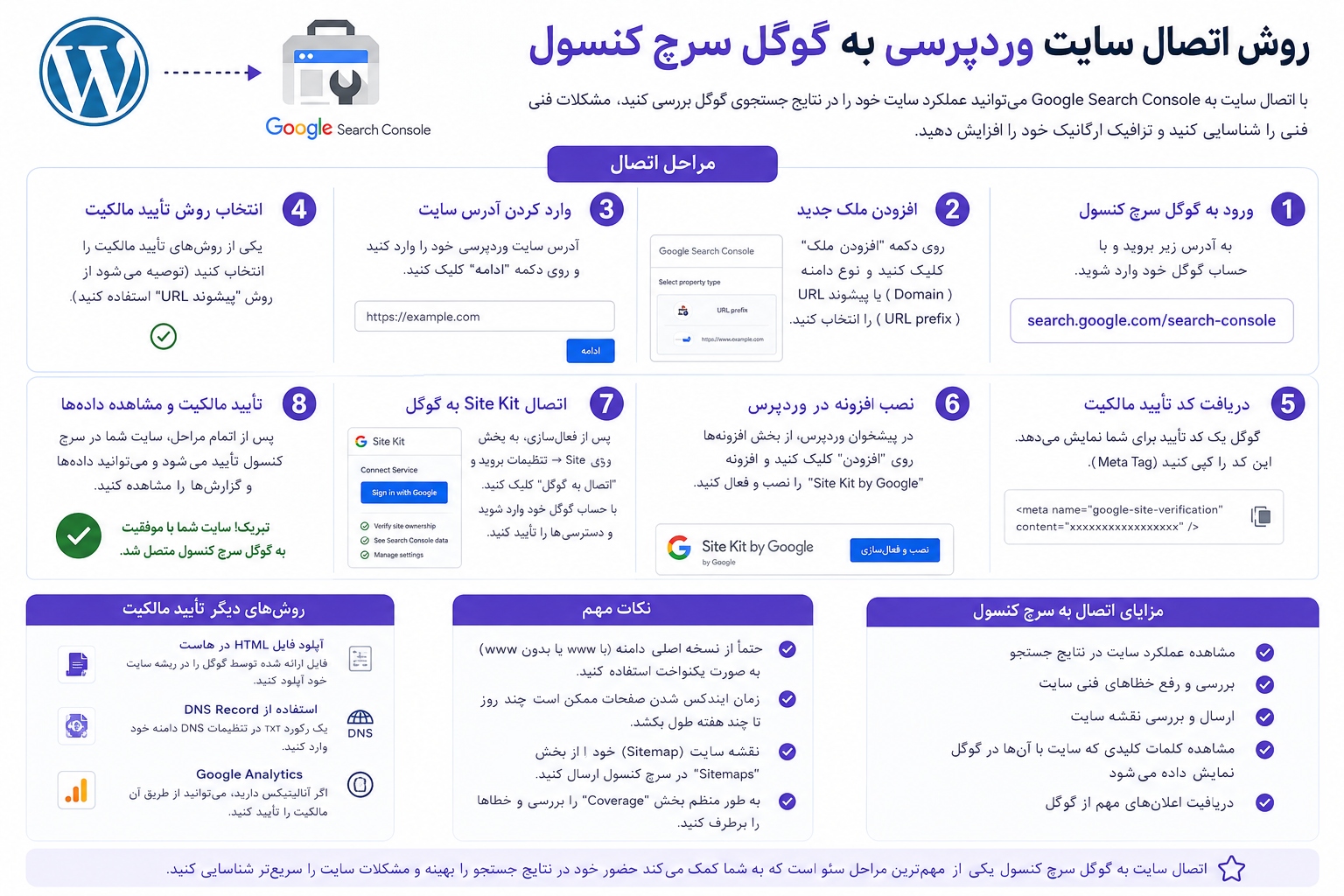
مرحله اول: ورود به Google Search Console
ابتدا وارد سرویس رسمی Google Search Console شوید.
پس از ورود، با حساب گوگل خود لاگین کنید.
اگر قبلاً سایتی ثبت نکرده باشید، گزینهای برای افزودن Property جدید مشاهده خواهید کرد.
مرحله دوم: انتخاب نوع Property
گوگل معمولاً دو روش برای ثبت سایت در اختیار شما قرار میدهد:
Domain
URL Prefix
هر دو روش کاربرد دارند، اما تفاوت مهمی با یکدیگر دارند.
روش اول: اتصال با Domain Property
اگر میخواهید کل دامنه را در سرچ کنسول ثبت کنید، گزینه Domain انتخاب مناسبی است.
برای مثال:
example.com
در این روش، نسخههای مختلف سایت مانند:
https://example.com
https://www.example.com
و سایر زیردامنهها تحت همان دامنه مدیریت میشوند.
برای تأیید مالکیت Domain معمولاً باید یک TXT Record در DNS دامنه اضافه کنید.
مرحله سوم: دریافت کد تأیید DNS
بعد از وارد کردن دامنه، گوگل یک رکورد TXT در اختیار شما قرار میدهد.
این رکورد معمولاً چیزی شبیه به این است:
google-site-verification=xxxxxxxxxxxxxxxx
این کد را کپی کنید.
مرحله چهارم: ورود به پنل DNS دامنه
حالا باید وارد پنل مدیریت DNS دامنه شوید.
محل این قسمت بسته به شرکت ارائهدهنده دامنه یا DNS متفاوت است.
در قسمت DNS Records یک رکورد جدید ایجاد کنید:
Type: TXT
Host/Name: معمولاً @
Value: کدی که Google Search Console ارائه کرده است.
بعد تغییرات را ذخیره کنید.
ممکن است انتشار رکورد DNS کمی زمان ببرد.
سپس به Search Console برگردید و روی Verify کلیک کنید.
روش دوم: اتصال وردپرس با URL Prefix
اگر نمیخواهید از DNS استفاده کنید، روش URL Prefix نیز وجود دارد.
در این روش آدرس دقیق سایت را وارد میکنید.
مثلاً:
https://example.com
دقت کنید که پروتکل و نسخه دامنه را درست وارد کنید.
تأیید مالکیت سایت وردپرسی
پس از انتخاب URL Prefix، گوگل چند روش برای تأیید مالکیت ارائه میکند.
یکی از روشهای کاربردی، استفاده از HTML Tag است.
گوگل یک Meta Tag در اختیار شما قرار میدهد که باید در بخش <head> سایت قرار گیرد.
اما برای کاربران وردپرس، استفاده از افزونههای سئو میتواند این فرآیند را سادهتر کند.
اتصال وردپرس به سرچ کنسول با افزونه Yoast SEO
اگر روی سایت خود Yoast SEO نصب دارید، میتوانید کد تأیید سرچ کنسول را از طریق آن اضافه کنید.
از پیشخوان وردپرس وارد تنظیمات Yoast شوید و بخش مربوط به Site Connections یا Webmaster Tools را پیدا کنید.
سپس کد تأیید Google را وارد کنید و تغییرات را ذخیره کنید.
بعد به Search Console برگردید و روی Verify بزنید.
نکته: محل دقیق گزینهها ممکن است با توجه به نسخه Yoast SEO تغییر کرده باشد.
اتصال وردپرس با Rank Math
اگر از Rank Math استفاده میکنید، میتوانید از بخش اتصال ابزارهای Webmaster، سایت را به سرویسهای گوگل متصل کنید.
معمولاً روند کلی به این صورت است:
WordPress → Rank Math → Webmaster Tools → Google Search Console
پس از قرار دادن کد تأیید یا انجام اتصال حساب، تنظیمات را ذخیره کنید.
آیا استفاده از افزونه برای اتصال سرچ کنسول ضروری است؟
خیر.
افزونه فقط یکی از روشهای ساده برای قرار دادن کد تأیید در سایت است.
میتوانید از روشهای دیگری مانند:
- DNS Verification
- HTML File
- HTML Tag
نیز استفاده کنید.
برای بسیاری از سایتهای وردپرسی، DNS Verification گزینه بسیار مناسبی است؛ زیرا به قالب سایت وابسته نیست.
مرحله بعد: ثبت Sitemap وردپرس در سرچ کنسول
بعد از تأیید مالکیت، یکی از مهمترین کارها ثبت Sitemap است.
Sitemap فایلی است که ساختار URLهای مهم سایت را به موتور جستجو معرفی میکند.
در وردپرس، افزونههای سئو معمولاً Sitemap را ایجاد میکنند.
برای مثال ممکن است آدرس Sitemap شما یکی از این موارد باشد:
/sitemap_index.xml
یا:
/wp-sitemap.xml
آدرس دقیق را میتوانید در تنظیمات Sitemap افزونه یا وردپرس پیدا کنید.
چگونه Sitemap را در سرچ کنسول ثبت کنیم؟
از منوی Search Console وارد:
Sitemaps
شوید.
در قسمت Add a new sitemap، آدرس Sitemap را وارد کنید.
مثلاً:
sitemap_index.xml
سپس روی Submit کلیک کنید.
اگر Sitemap درست باشد، گوگل آن را پردازش خواهد کرد.
آیا ثبت Sitemap باعث ایندکس فوری سایت میشود؟
خیر.
ثبت Sitemap به گوگل کمک میکند URLهای سایت را پیدا و بررسی کند، اما به معنی ایندکس فوری تمام صفحات نیست.
ایندکس شدن صفحات به عوامل مختلفی بستگی دارد؛ از جمله:
- کیفیت محتوا
- قابلیت دسترسی Googlebot
- ساختار سایت
- لینکهای داخلی
- وضعیت فنی سایت
- کیفیت و اعتبار صفحه
- قوانین Crawl و Index
درخواست ایندکس یک صفحه در گوگل
اگر یک مقاله جدید منتشر کردهاید، میتوانید URL آن را در قسمت URL Inspection سرچ کنسول وارد کنید.
گوگل وضعیت URL را بررسی میکند.
اگر صفحه قابل ایندکس باشد، گزینهای مانند Request Indexing در اختیار شما قرار میگیرد.
با این حال، درخواست ایندکس تضمین نمیکند که صفحه بلافاصله یا حتماً در نتایج جستجو قرار بگیرد.
بررسی وضعیت ایندکس سایت
یکی از مهمترین بخشهای Search Console قسمت Pages است.
در این قسمت میتوانید ببینید:
- چه صفحاتی ایندکس شدهاند.
- چه صفحاتی ایندکس نشدهاند.
- دلیل ایندکس نشدن چیست.
- آیا مشکل Crawl وجود دارد یا خیر.
اگر یک صفحه مهم سایت ایندکس نشده باشد، باید علت آن بررسی شود.
دلایل رایج ایندکس نشدن صفحات وردپرس
برخی از دلایل رایج عبارتاند از:
صفحه Noindex شده است
ممکن است در افزونه سئو یا تنظیمات سایت، صفحه روی Noindex قرار گرفته باشد.
صفحه توسط Robots.txt مسدود شده است
در این حالت Googlebot ممکن است نتواند صفحه را بهدرستی بررسی کند.
محتوای صفحه کیفیت کافی ندارد
گوگل ممکن است همه URLهای سایت را ایندکس نکند.
صفحه تکراری است
اگر چند URL محتوای مشابه داشته باشند، ممکن است گوگل یکی را بهعنوان نسخه اصلی انتخاب کند.
صفحه تازه منتشر شده است
ممکن است گوگل هنوز آن را Crawl نکرده باشد.
بررسی Performance سایت در سرچ کنسول
قسمت Performance یکی از ارزشمندترین بخشهای Search Console است.
در این بخش میتوانید ببینید سایت شما برای چه عبارتهایی در گوگل نمایش داده شده است.
چهار معیار اصلی عبارتاند از:
Clicks
تعداد کلیکهایی که سایت از نتایج گوگل دریافت کرده است.
Impressions
تعداد دفعاتی که صفحات سایت در نتایج جستجو نمایش داده شدهاند.
CTR
نسبت کلیک به نمایش.
Average Position
میانگین جایگاه سایت در نتایج جستجو.
چگونه از Search Console برای افزایش سئو استفاده کنیم؟
یکی از بهترین روشها پیدا کردن کلمات کلیدیای است که سایت شما برای آنها رتبه دارد اما کلیک کمی دریافت میکند.
مثلاً اگر صفحهای:
Impression بالا + CTR پایین
داشته باشد، میتوانید مواردی مانند:
- عنوان صفحه
- Meta Description
- Search Intent
- محتوای صفحه
را بررسی کنید.
گاهی بهبود عنوان و توضیحات صفحه میتواند باعث افزایش CTR شود.
آیا سرچ کنسول جایگزین افزونه سئو وردپرس است؟
خیر.
Search Console و افزونههای سئو کاربرد متفاوتی دارند.
افزونههایی مانند Yoast SEO و Rank Math به شما کمک میکنند مواردی مانند:
- Title
- Meta Description
- Sitemap
- Canonical
- Schema
- تنظیمات Index
را در وردپرس مدیریت کنید.
اما Search Console اطلاعات عملکرد سایت در جستجوی واقعی گوگل را ارائه میکند.
بنابراین بهتر است این ابزارها را مکمل یکدیگر بدانید.
خطاهای مهمی که بعد از اتصال باید بررسی کنید
پس از اتصال سایت، فقط Sitemap را ثبت نکنید و کار را تمامشده ندانید.
بهصورت دورهای موارد زیر را بررسی کنید:
- Pages
- Performance
- Sitemaps
- Core Web Vitals
- HTTPS
- Manual Actions
- Security Issues
- Links
این بررسیها میتوانند مشکلاتی را نشان دهند که در ظاهر سایت قابل مشاهده نیستند.
اتصال سرچ کنسول به Google Analytics
اگر سایت شما Google Analytics نیز دارد، اتصال این دو ابزار میتواند دید بهتری نسبت به رفتار کاربران ایجاد کند.
Search Console بیشتر روی عملکرد سایت در Google Search تمرکز دارد.
Analytics بیشتر اطلاعات مربوط به رفتار کاربران پس از ورود به سایت را ارائه میکند.
ترکیب دادههای این دو ابزار میتواند برای تحلیل مسیر کاربر و بهینهسازی نرخ تبدیل مفید باشد.
چند نکته مهم برای سایتهای وردپرسی
۱. HTTPS را بررسی کنید
سایت باید نسخه HTTPS صحیح داشته باشد و آدرسهای HTTP و HTTPS به شکل درستی مدیریت شوند.
۲. نسخه اصلی دامنه را مشخص کنید
مشخص کنید سایت شما با www یا بدون www استفاده میشود و تنظیمات Redirect و Canonical صحیح باشد.
۳. Sitemap را بررسی کنید
بعد از نصب یا تغییر افزونه سئو، مطمئن شوید Sitemap همچنان فعال و قابل دسترسی است.
۴. صفحات بیارزش را مدیریت کنید
همه صفحات وردپرس لزوماً نباید وارد نتایج گوگل شوند.
صفحات کمارزش، تکراری یا غیرضروری باید بر اساس استراتژی سئو مدیریت شوند.
۵. سایت را مرتب بررسی کنید
اتصال سرچ کنسول یک کار یکباره نیست.
بهتر است Performance و Indexing را بهصورت دورهای بررسی کنید.
جمعبندی
اتصال سایت وردپرسی به Google Search Console یکی از اولین اقدامات مهم برای شروع سئو است.
مراحل کلی عبارتاند از:
۱. ورود به Search Console
۲. افزودن سایت بهعنوان Property
۳. تأیید مالکیت دامنه یا URL
۴. ثبت Sitemap
۵. بررسی وضعیت ایندکس
۶. بررسی Performance
۷. رفع خطاهای فنی
۸. استفاده از دادههای سرچ کنسول برای بهبود سئو
برای اکثر سایتهای وردپرسی، انجام این مراحل زمان زیادی نمیبرد؛ اما اطلاعاتی که بعد از اتصال به دست میآورید میتواند برای افزایش ترافیک ارگانیک، بهبود رتبه صفحات و پیدا کردن فرصتهای جدید سئو بسیار ارزشمند باشد.